00入门MkDocs文档
一个入门教程!
安装
要安装 MkDocs,请从命令行运行以下命令
有关更多详细信息,请参阅安装指南。
创建新项目
入门非常简单。要创建一个新项目,请从命令行运行以下命令
花点时间查看为您创建的初始项目。
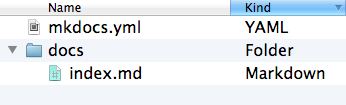
有一个名为 mkdocs.yml 的单个配置文件,以及一个名为 docs 的文件夹,其中将包含您的文档源文件(docs 是 docs_dir 配置设置的默认值)。目前,docs 文件夹只包含一个文档页面,名为 index.md。
MkDocs 附带一个内置的开发服务器,允许您在处理文档时预览文档。确保您位于与 mkdocs.yml 配置文件相同的目录中,然后通过运行 mkdocs serve 命令启动服务器
$ mkdocs serve
INFO    -  Building documentation...
INFO    -  Cleaning site directory
INFO    -  Documentation built in 0.22 seconds
INFO    -  [15:50:43] Watching paths for changes: 'docs', 'mkdocs.yml'
INFO    -  [15:50:43] Serving on http://127.0.0.1:8000/
在浏览器中打开 http://127.0.0.1:8000/,您将看到默认首页正在显示
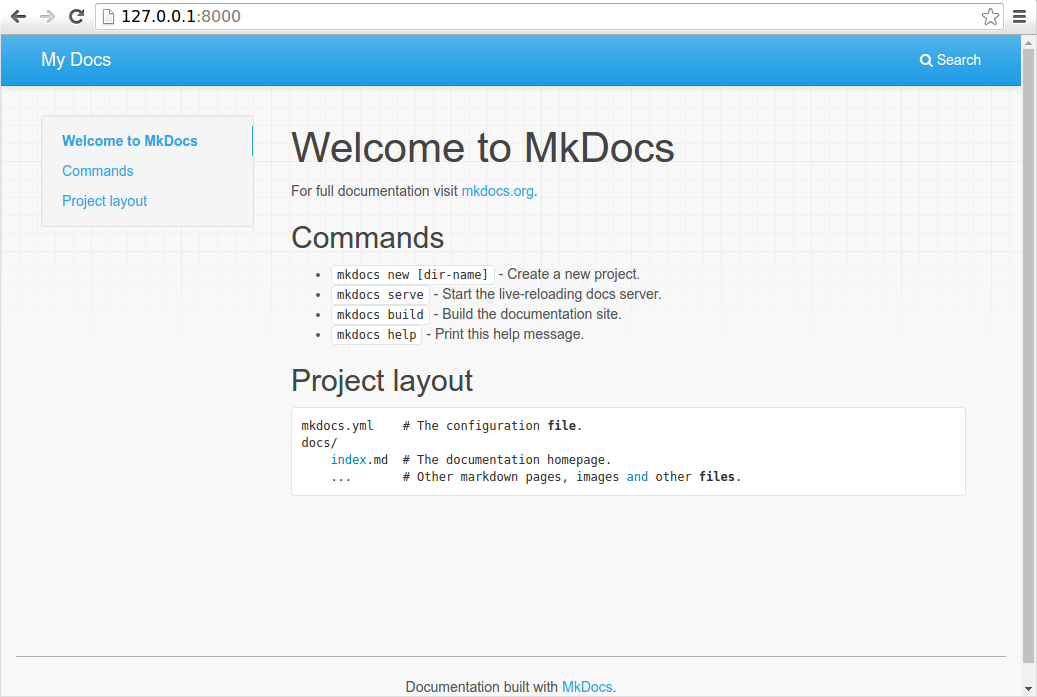
开发服务器还支持自动重新加载,并在配置文件、文档目录或主题目录中的任何内容发生更改时重新构建您的文档。
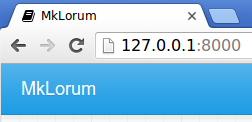
在您选择的文本编辑器中打开 docs/index.md 文档,将初始标题更改为 MkLorum 并保存您的更改。您的浏览器将自动重新加载,您应该会立即看到更新的文档。
现在尝试编辑配置文件:mkdocs.yml。将 site_name 设置更改为 MkLorum 并保存文件。
您的浏览器应该立即重新加载,您将看到您的新站点名称生效。
添加页面
现在在您的文档中添加第二个页面
由于我们的文档站点将包含一些导航标题,您可能希望编辑配置文件并添加有关每个页面在导航标题中的顺序、标题和嵌套的信息,方法是添加 nav 设置
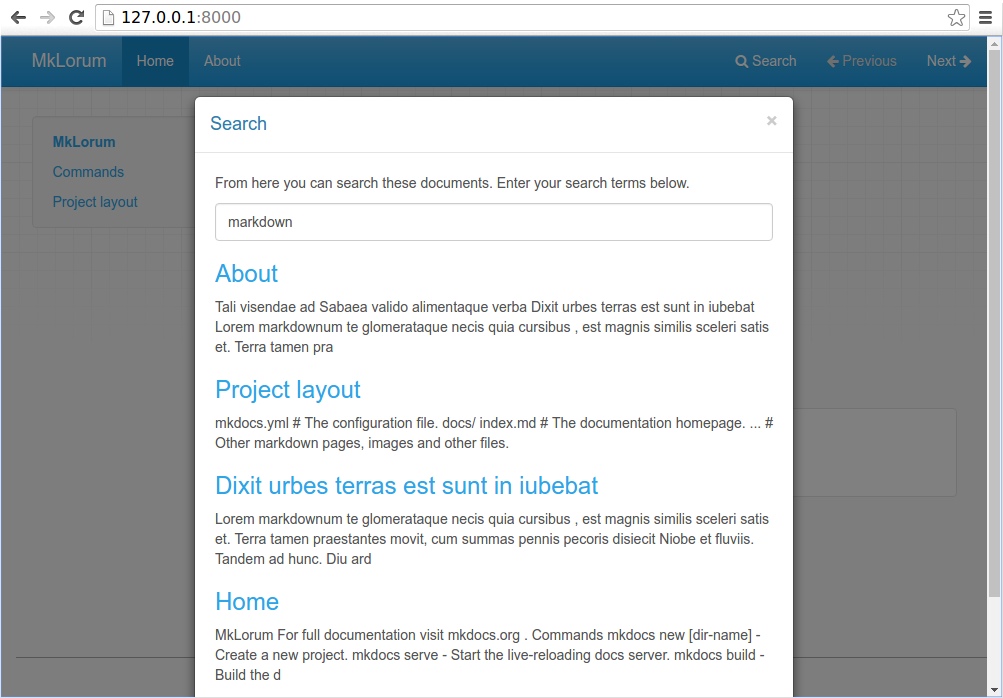
保存您的更改,您现在将在左侧看到一个带有 首页 和 关于 项的导航栏,以及在右侧看到 搜索、上一页 和 下一页 项。
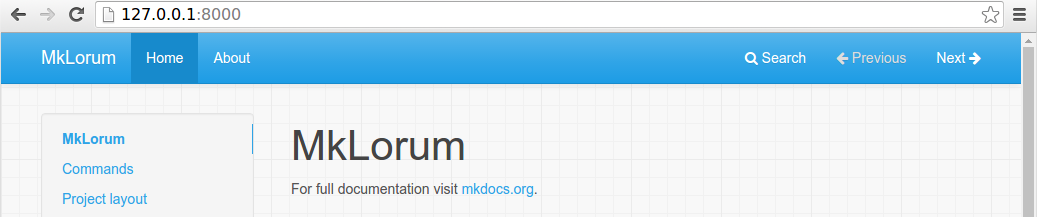
尝试菜单项并在页面之间来回导航。然后单击 搜索。将出现一个搜索对话框,允许您搜索任何页面上的任何文本。请注意,搜索结果包括站点上搜索词的每次出现,并直接链接到搜索词出现的页面部分。您无需任何努力或配置即可获得所有这些功能!
为我们的文档设置主题
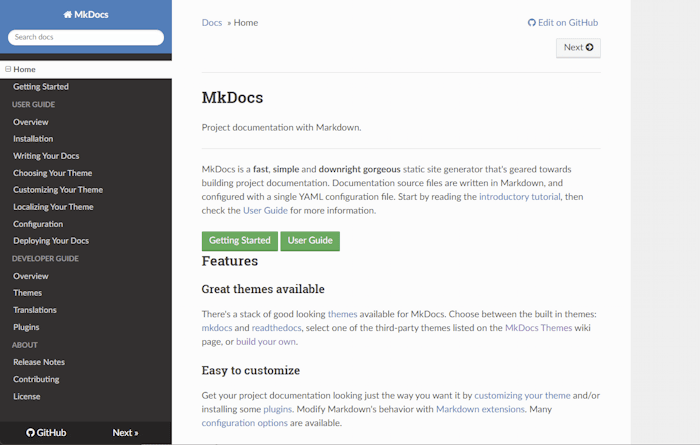
现在更改配置文件以通过更改主题来更改文档的显示方式。编辑 mkdocs.yml 文件并添加 theme 设置
保存您的更改,您将看到 ReadTheDocs 主题正在使用。
更改 Favicon 图标
默认情况下,MkDocs 使用 MkDocs favicon 图标。要使用其他图标,请在 docs 目录中创建一个名为 img 的子目录,并将您的自定义 favicon.ico 文件复制到该目录中。MkDocs 会自动检测并使用该文件作为您的 favicon 图标。
构建网站
看起来不错。您已准备好部署 MkLorum 文档的第一版。首先构建文档
这将创建一个名为 site 的新目录。查看目录内的内容
请注意,您的源文档已输出为两个名为 index.html 和 about/index.html 的 HTML 文件。您还有各种其他媒体已作为文档主题的一部分复制到 site 目录中。您甚至还有一个 sitemap.xml 文件和 mkdocs/search_index.json。
如果您使用的是源代码控制(如 git),您可能不希望将文档构建检查到存储库中。在您的 .gitignore 文件中添加包含 site/ 的一行。
如果您使用的是其他源代码控制工具,您需要查看其文档,了解如何忽略特定目录。
其他命令和选项
还有其他各种命令和选项可用。有关命令的完整列表,请使用 --help 标志
要查看给定命令上可用的选项列表,请使用该命令的 --help 标志。例如,要获取 build 命令可用的所有选项列表,请运行以下命令
部署
您刚刚构建的文档站点仅使用静态文件,因此您可以几乎在任何地方托管它。只需将整个 site 目录的内容上传到您要托管网站的任何地方即可完成。有关许多常用主机上的特定说明,请参阅 部署文档 页面。
获取帮助
有关 MkDocs 所有功能的更完整文档,请参阅 用户指南。